ようこそ
このサイトについて
Welcome to the TKOJ!
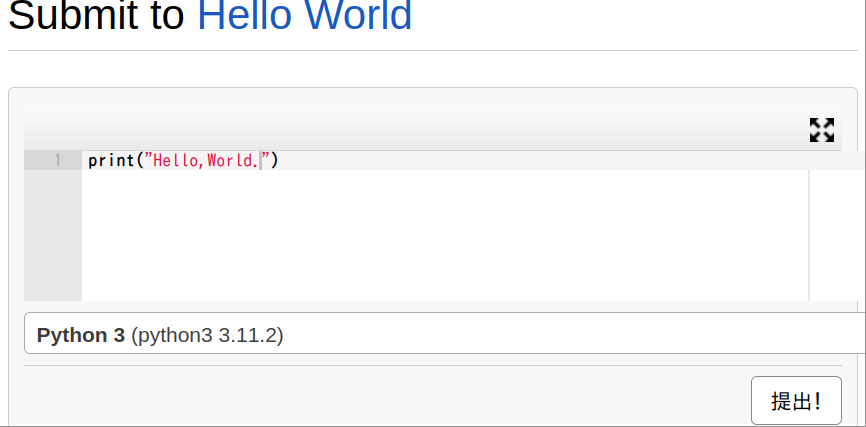
print('Hello,World.')
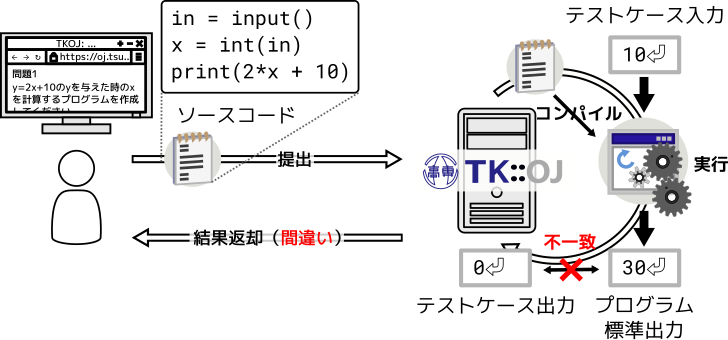
TKOJは、アップロードされたソースコードを実行しキーボード入力(標準入力)にテキストを与えて、適切なテキストが画面に表示(標準出力)されるかどうか判断し、そのプログラムの合否を自動的にチェックしてくれるWebサイトです(図1)。
まずは最も単純なこの問題から始めてみましょう。
課題の取り組み方
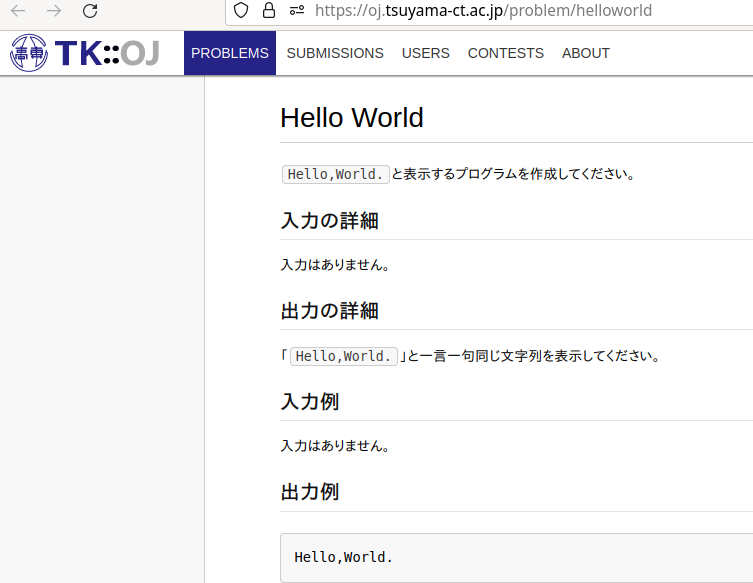
課題ページにプログラムに与えられるキーボード入力(標準入力)の仕様とそれに対して課された画面出力(標準出力)の要件が例示を元に説明されています(図2)。
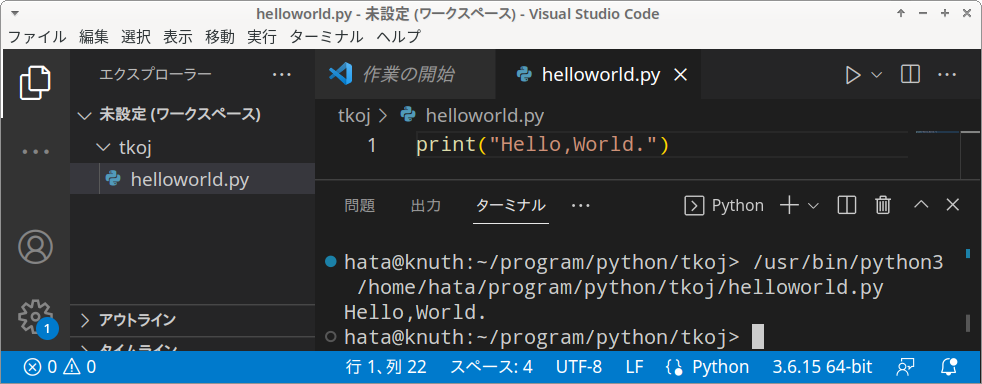
プログラム要件に従ってVisual Studio Codeなどでプログラムを作成しましょう(図3)。
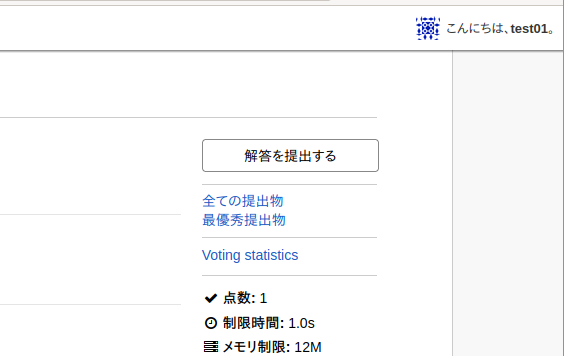
プログラムが作成できたら、課題ページの「解答を提出する」ボタンをクリックしてください(図4)。
投稿ページが表示されるので、作成したプログラムのソースコードをコピーしてから貼り付けして、「提出!」ボタンをクリックしてください(図5)。
TKOJサーバにてテストケースの入力を元に提出されたプログラムが実行され、その画面出力結果をテストケースの出力結果と比較した結果が表示されます(図6)。
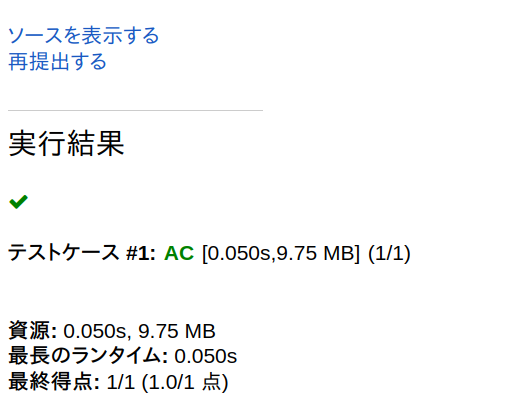
実行結果に問題がなかった場合、ACと表示されます。逆に間違った画面出力をしてしまっている場合、WAと表示されます。 ここでInput Sample 01にて間違った画面出力をするプログラムを提出した際の実行結果例を図7に示します。
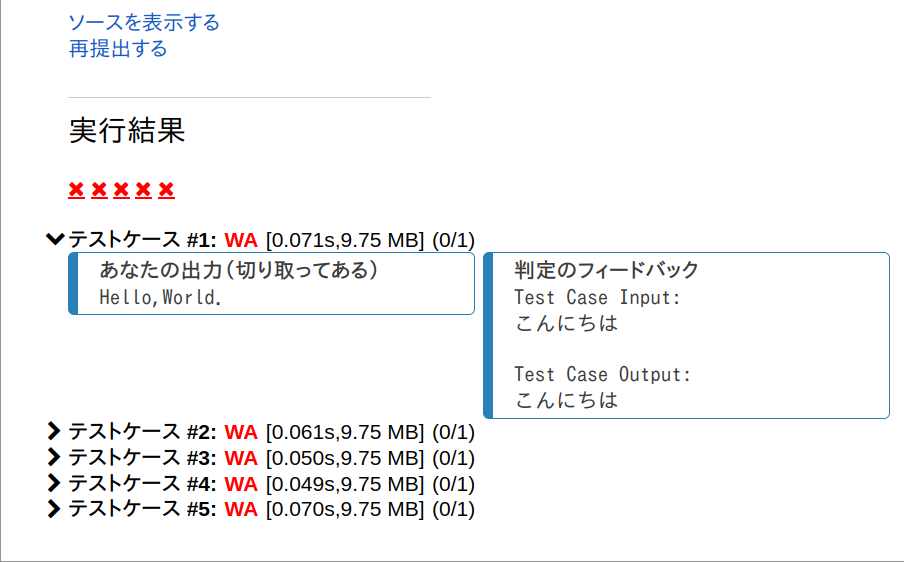
結果がWAのとき、プログラムに与えられたキーボード入力と正答の画面出力が「判定のフィードバック」に「Test Case Input」と「Test Case Output」として表示されるため、それを元にプログラムを訂正してください。なお、これら以外の表示結果の意味は以下のとおりです。
- RTE
- プログラムの文法が間違っている、あるいは不正な命令を実行したなどのときに表示されるエラー表示です。
- IR
- 本来要求されたデータの種類(型)とは異なるデータを使ったとき、あるいは違う型同士の演算をしているときに表示されるエラー表示です。
- OLE
- プログラムの画面出力結果が長大すぎるときに表示されるエラー表示です。
- MLE
- プログラムが使用するメモリ量が多すぎる時に表示されるエラー表示です。
- TLE
- プログラムが実行されてから終了するまでの時間が長すぎるときに表示されるエラー表示です。
- IE
- TKOJサーバの内部エラーが起こったときに表示されるエラー表示です。担当者に速やかにその旨を伝えてください。
課題をこなす際は提出、テスト結果の確認、プログラムの修正、再提出…を繰り返し行うことになります。
なおこれまでに提出した課題の結果についてはSUBMISSIONSページにて閲覧できます(図8)。
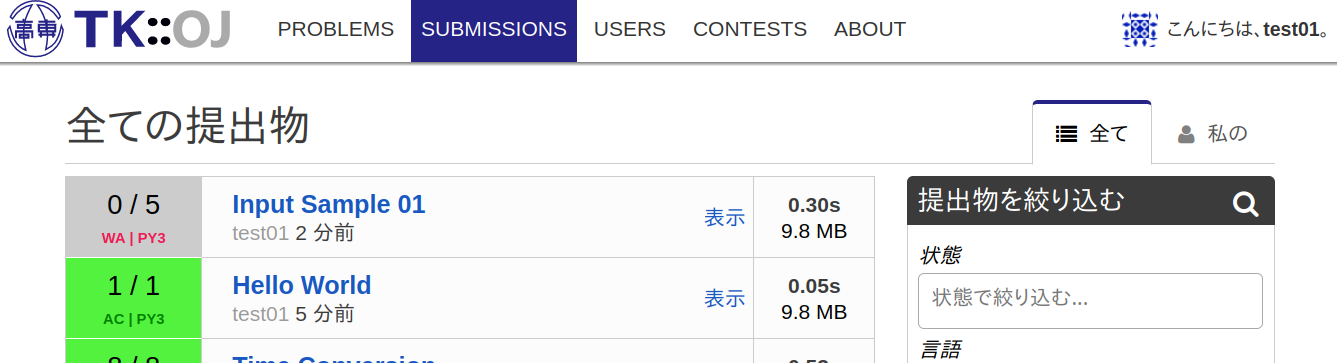
与えられた課題はPROBLEMSにて確認できますから、全問こなしてみましょう。わからないことがあれば担当者にチャットで質問してください。
コメント